آموزش نصب پریست پریمیر و افتر افکت
اگر با Adobe Premiere Pro یا After Effects کار میکنید، حتماً با فایلهایی به نام پریست مواجه شدهاید. پریستها مجموعهای از تنظیمات آماده هستند که میتوانند بسیاری از مراحل تکراری تدوین و ادیت ویدیو را سریعتر کنند.
با استفاده از پریست میتوانید تنظیمات مختلفی مانند افکتهای تصویری، انیمیشن متن، تغییرات رنگ، ترنزیشنها و بعضی تنظیمات صوتی را با سرعت بیشتری روی پروژه اعمال کنید.
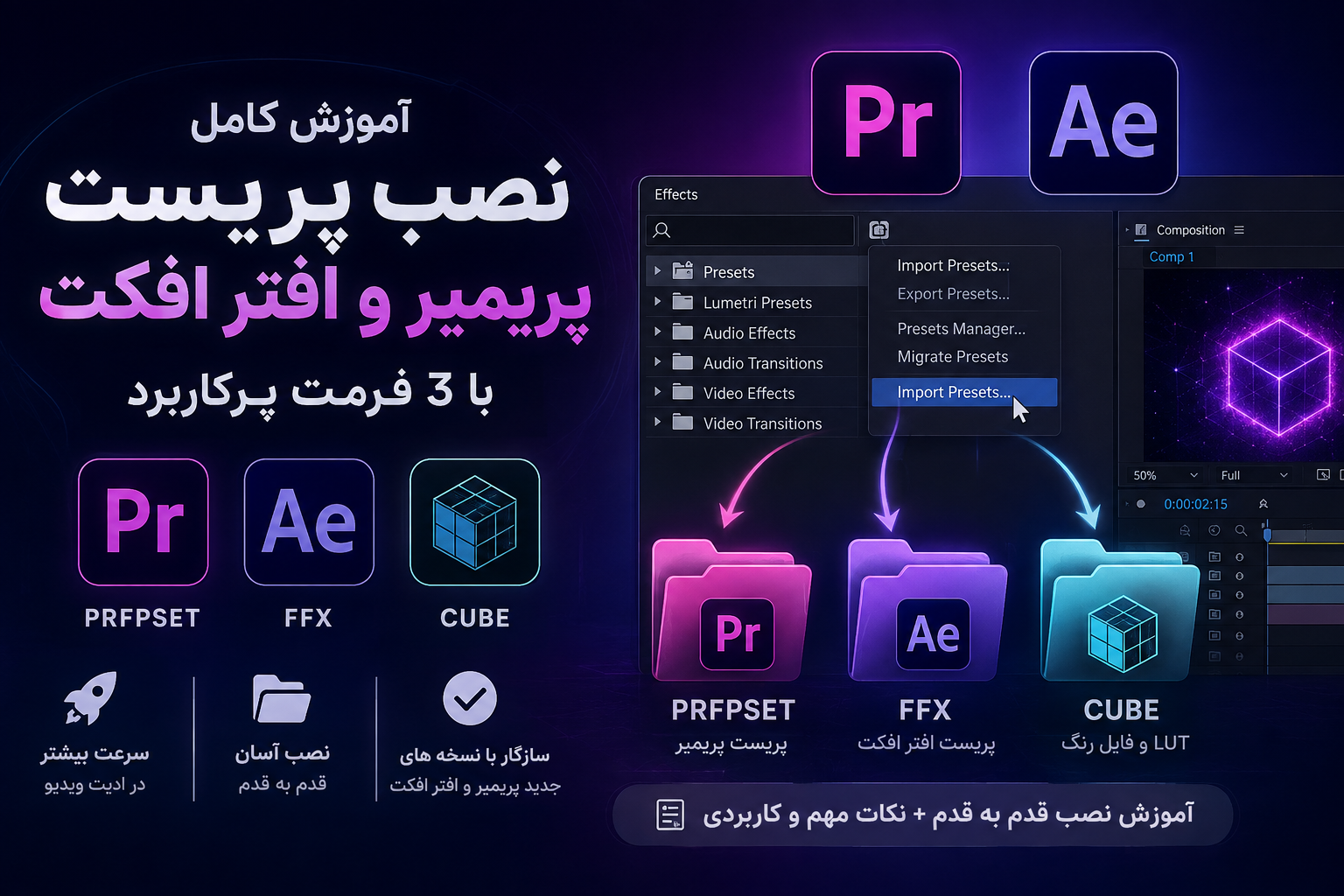
در این آموزش از سایکو ادیتور، نحوه نصب پریست در پریمیر و افتر افکت را بررسی میکنیم و با سه فرمت پرکاربرد پریست و فایلهای مرتبط با ادیت ویدیو یعنی PRFPSET، FFX و CUBE آشنا میشویم.
پریست چیست و چه کاربردی دارد؟
پریست در واقع مجموعهای از تنظیمات از قبل آمادهشده است که برای سرعت بخشیدن به فرآیند تدوین استفاده میشود. به جای اینکه هر بار تنظیمات یک افکت یا فرآیند مشخص را از ابتدا انجام دهید، میتوانید پریست آماده را روی پروژه اعمال کنید.
این قابلیت برای ادیتورهای یوتیوب، اینستاگرام، تولیدکنندگان محتوا، تدوینگران تبلیغاتی، سازندگان موزیک ویدیو و حتی تدوین پروژههای شخصی بسیار کاربردی است.
پریستها چه کاربردهایی دارند؟
- ایجاد انیمیشن برای متن و تصاویر
- ساخت و اعمال افکتهای تصویری
- استفاده سریع از ترنزیشنها
- تنظیم رنگ و ظاهر ویدیو
- ایجاد افکتهای گلیچ، VHS و سایر جلوههای تصویری
- سریعتر کردن فرآیند تدوین ویدیو
- یکسانسازی تنظیمات در پروژههای مختلف
فرمتهای رایج پریست در Premiere Pro و After Effects
پریستها و فایلهای مرتبط با ادیت ویدیو در فرمتهای مختلفی ارائه میشوند و هر فرمت کاربرد مخصوص خودش را دارد. سه فرمت مهم که هنگام کار با پریمیر و افتر افکت با آنها روبهرو میشوید عبارتاند از:
- PRFPSET: فرمت رایج پریستهای Adobe Premiere Pro
- FFX: فرمت پریستهای Adobe After Effects
- CUBE: فرمت رایج LUT برای اصلاح و تغییر رنگ
نکته مهم این است که هر پریست الزاماً در تمام نرمافزارهای تدوین قابل استفاده نیست. برای مثال پریست مخصوص Premiere Pro با فرمت مخصوص خودش ساخته شده و نمیتوان آن را مانند یک پریست After Effects در نرمافزار دیگری استفاده کرد.
آموزش نصب پریست با فرمت PRFPSET در پریمیر
فرمت PRFPSET یکی از فرمتهای مورد استفاده برای پریستهای Premiere Pro است. اگر یک پکیج پریست پریمیر دانلود کردهاید، احتمال دارد فایلهای آن با این فرمت در اختیار شما قرار گرفته باشند.
نحوه نصب پریست پریمیر
- نرمافزار Adobe Premiere Pro را اجرا کنید.
- به پنل Effects بروید.
- در بخش Presets روی گزینه Import Presets کلیک کنید.
- فایل پریست با فرمت PRFPSET را انتخاب کنید.
- پس از وارد شدن پریست، آن را در قسمت Presets مشاهده خواهید کرد.
- حالا میتوانید پریست را روی کلیپ موردنظر خود اعمال کنید.
برای استفاده راحتتر در پروژههای آینده، بهتر است پریستهای خود را داخل پوشههای مرتب دستهبندی کنید تا هنگام تدوین بتوانید سریعتر به آنها دسترسی داشته باشید.
آموزش نصب پریست FFX در افتر افکت
فرمت FFX یکی از فرمتهای رایج برای پریستهای Adobe After Effects است. بسیاری از پریستهای آماده افتر افکت که برای انیمیشن، متن و افکتهای مختلف استفاده میشوند با این فرمت ارائه میشوند.
نحوه نصب پریست در After Effects
- نرمافزار Adobe After Effects را باز کنید.
- یک Composition ایجاد یا پروژه موردنظر خود را باز کنید.
- پنل Effects & Presets را پیدا کنید.
- پریست FFX موردنظر خود را از طریق گزینههای مربوط به Presetها وارد کنید.
- پس از اضافه شدن پریست، آن را روی لایه موردنظر اعمال کنید.
پس از نصب، میتوانید از پریستهای FFX برای ساخت سریعتر انیمیشن، افکتهای متنی، حرکات آماده و سایر تنظیمات قابل ذخیره در After Effects استفاده کنید.
آموزش نصب LUT با فرمت CUBE در پریمیر
فرمت CUBE بیشتر برای فایلهای LUT استفاده میشود. LUTها برای تغییر ظاهر و رنگ ویدیو کاربرد دارند و میتوانند فرآیند Color Grading و Color Correction را سریعتر کنند.
یکی از تفاوتهای مهم CUBE با پریستهای اختصاصی Premiere Pro و After Effects این است که LUTها در نرمافزارهای مختلف تدوین و اصلاح رنگ قابل استفاده هستند.
نحوه استفاده از فایل CUBE در Premiere Pro
- Premiere Pro را اجرا کنید.
- به بخش Lumetri Color بروید.
- قسمت Creative یا بخش مربوط به LUT را باز کنید.
- گزینه Browse را انتخاب کنید.
- فایل CUBE موردنظر را انتخاب کنید.
- LUT روی ویدیوی شما اعمال خواهد شد.
چطور پریستها را برای همیشه در پریمیر نگه داریم؟
یکی از مشکلاتی که ممکن است هنگام کار با پریستها با آن مواجه شوید این است که پس از بستن و اجرای مجدد نرمافزار، پریست موردنظر را در محل قبلی پیدا نکنید.
برای جلوگیری از این مشکل، بهتر است پریستهای مورد استفاده خود را به شکل منظم در بخش Presets نرمافزار ذخیره و دستهبندی کنید. ایجاد پوشههای جداگانه برای پریستهای مختلف نیز باعث میشود هنگام تدوین پروژههای بعدی سریعتر به فایل موردنظر دسترسی داشته باشید.
نصب گروهی LUT و فایلهای CUBE
اگر به صورت روزانه با اصلاح رنگ و Color Grading کار میکنید، داشتن مجموعهای مرتب از LUTها میتواند سرعت کار شما را افزایش دهد. به جای اینکه برای هر پروژه LUT موردنظر را دوباره پیدا و وارد کنید، میتوانید مجموعه LUTهای خود را به شکل منظم در محل مناسب نرمافزار قرار دهید.
البته مسیر نصب LUT میتواند با توجه به نسخه Premiere Pro، After Effects و سیستمعامل شما متفاوت باشد؛ بنابراین هنگام استفاده از مسیرهای نصب، حتماً نسخه نرمافزار خود را در نظر بگیرید.
تفاوت پریست پریمیر، پریست افتر افکت و LUT چیست؟
| فرمت |
کاربرد |
نرمافزار اصلی |
| PRFPSET |
پریستهای تدوین و افکت |
Premiere Pro |
| FFX |
پریستهای افکت و انیمیشن |
After Effects |
| CUBE |
LUT و تنظیم رنگ |
نرمافزارهای مختلف تدوین و رنگ |
چرا استفاده از پریست برای ادیتورها مفید است؟
اگر به صورت مداوم برای یوتیوب، اینستاگرام یا پروژههای تبلیغاتی ویدیو تدوین میکنید، انجام دوباره یک سری تنظیمات تکراری میتواند زمان زیادی از شما بگیرد.
پریستها این امکان را فراهم میکنند که تنظیمات آماده را سریعاً روی پروژه اعمال کنید و زمان بیشتری را برای بخشهای خلاقانه تدوین اختصاص دهید. به همین دلیل استفاده از پریست، LUT، ترنزیشن و افکتهای آماده در بین بسیاری از ادیتورها و تولیدکنندگان محتوا رایج است.
جمعبندی
در این آموزش با نحوه نصب و استفاده از سه فرمت پرکاربرد یعنی PRFPSET، FFX و CUBE آشنا شدیم. PRFPSET بیشتر برای پریستهای Premiere Pro، فرمت FFX برای پریستهای After Effects و CUBE برای LUT و تنظیمات رنگ مورد استفاده قرار میگیرد.
اگر به عنوان ادیتور یوتیوب، اینستاگرام، تولیدکننده محتوا یا تدوینگر پروژههای تبلیغاتی فعالیت میکنید، استفاده صحیح از این ابزارها میتواند فرآیند ادیت ویدیو را سریعتر و منظمتر کند.
برای مشاهده مجموعه پریستها، افکتهای تصویری، ترنزیشنها، LUTها و سایر متریالهای تدوین میتوانید محصولات سایکو ادیتور را بررسی کنید.